安装Lomorage安卓手机App #
您可以在安卓手机上安卓Lomorage App,最低支持的安卓系统版本是7.1。
更新信息:(2023/01/08) #
更多请查看 Lomorage Github
下载 #
请 从 Google Play Store 或者本官网下载最新 APK。
欢迎提供反馈,我们会不断更新我们的软件,点击下面的图标下载最新中文版

快速使用介绍视频 #
Lomorage 是一款个人私有照片和视频备份工具,它方便的把您的照片和视频备份到Windows PC机或者Apple MAC机,也可以备份到Lomorage 定制的树莓派上。 您需要在Windows 或者 Mac 或者 树莓派上安装 “Lomorage照片助手”。
安装完Lomorage客户端,可能需要花一两分钟时间导入您的视频和照片。然后在Manage Account界面可以创建账号,登录,下拉备份您的照片和视频,还可以和您的家人进行分享。
App会导入您的照片和视频,并且提示您需要登录
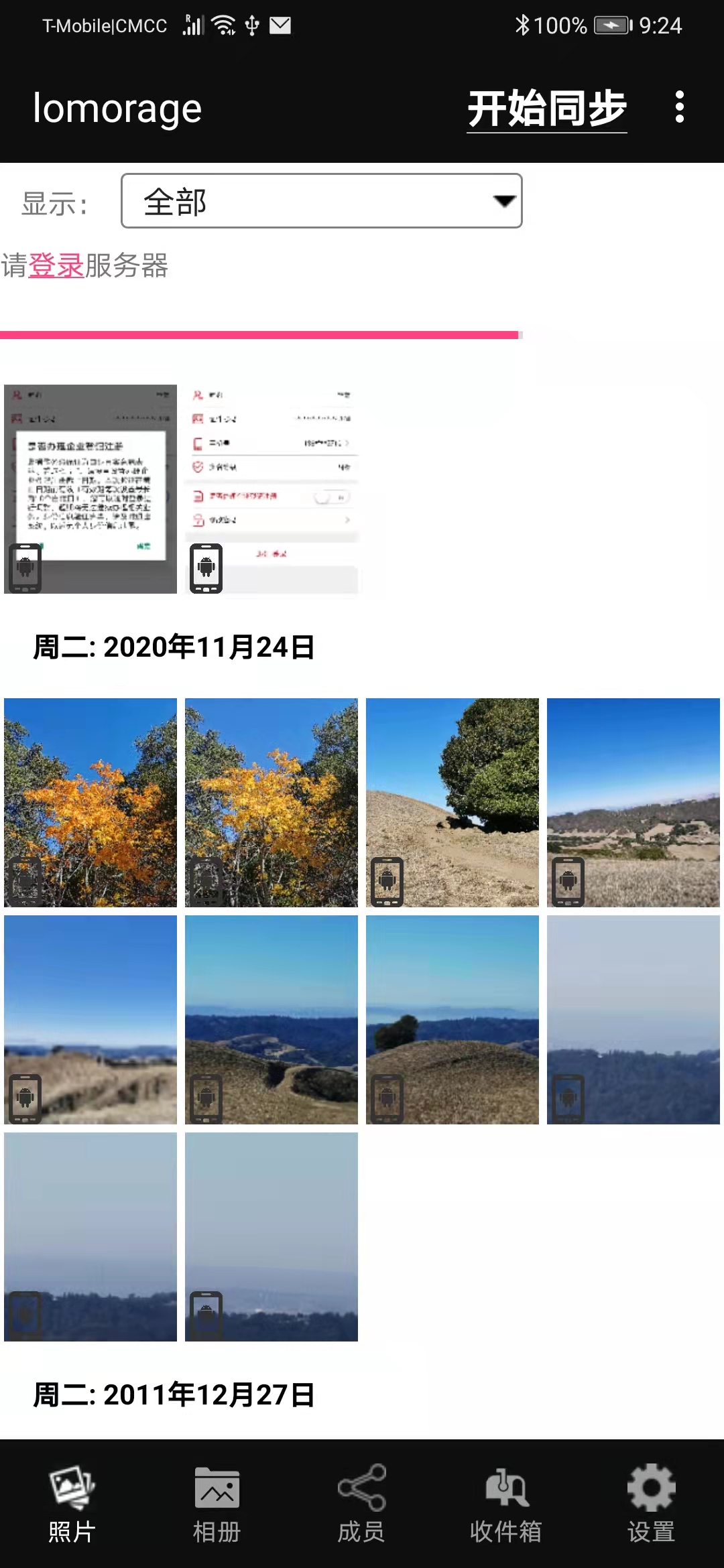
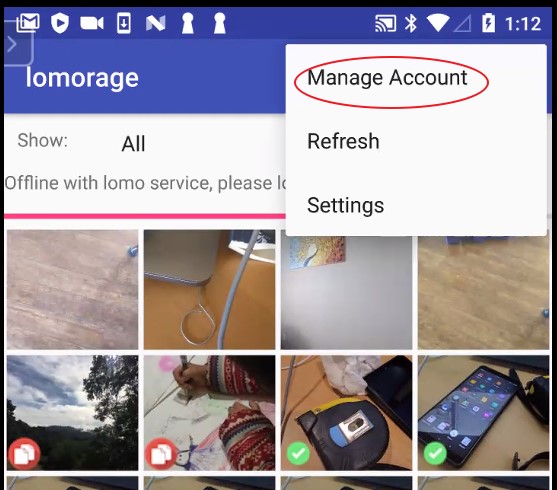
点击右上角的菜单,进入账号管理界面.
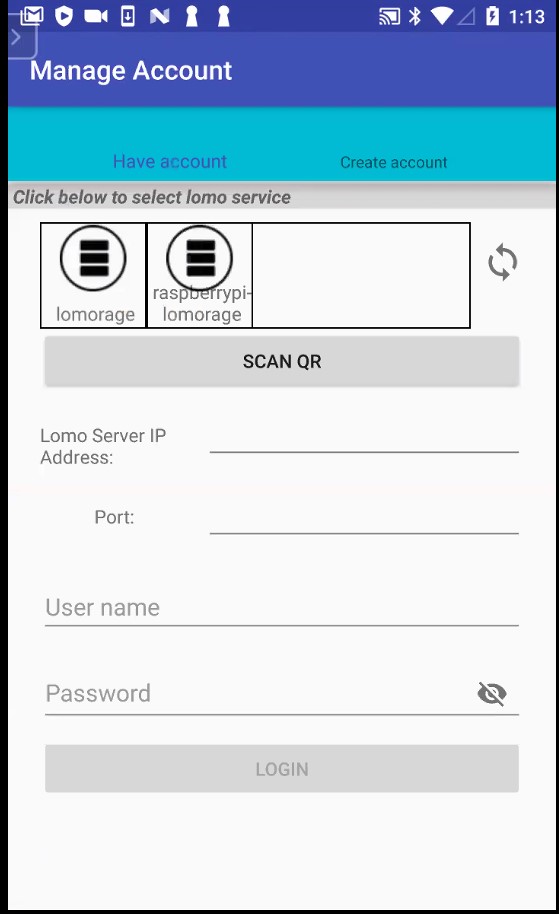
在那里,App会自动发现您的"Lomorage照片助手"程序
然后创建账号,登录。
您也可以通过二维码扫描您的"Lomorage照片助手"程序.
(如果您用的是Windows或者Mac的"Lomorage照片助手")
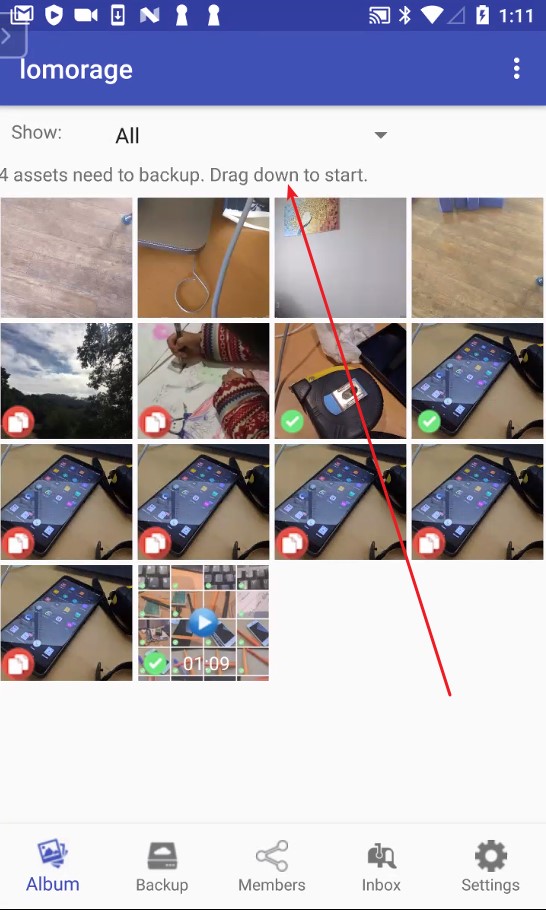
下来开始备份您的照片和视频
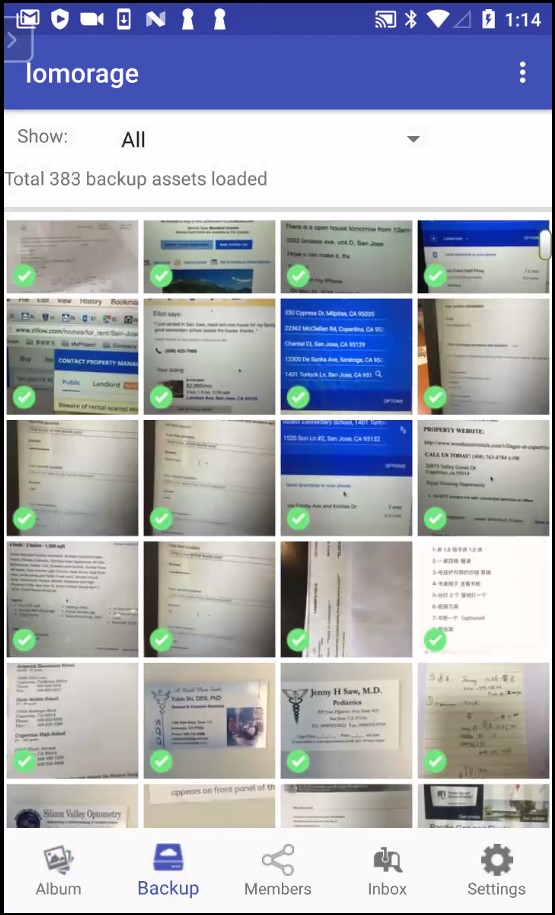
可以选择过滤选项来查看您要的照片和视频
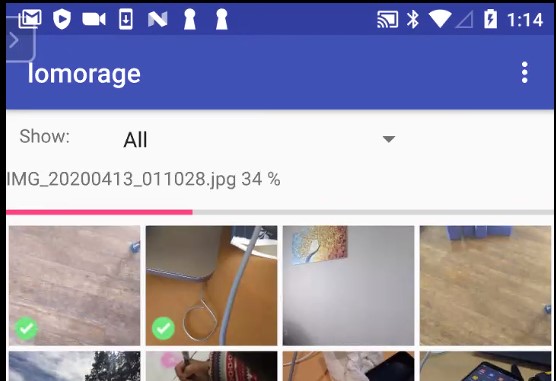
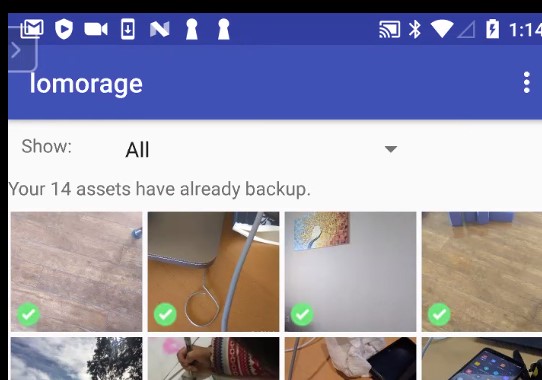
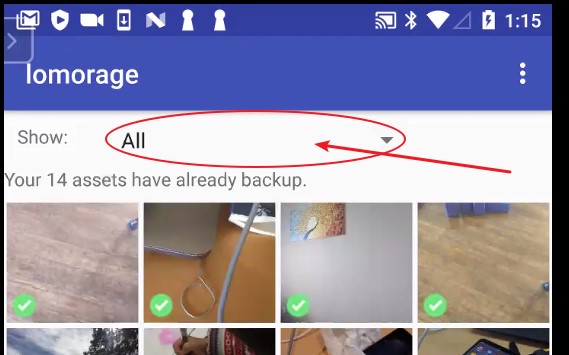
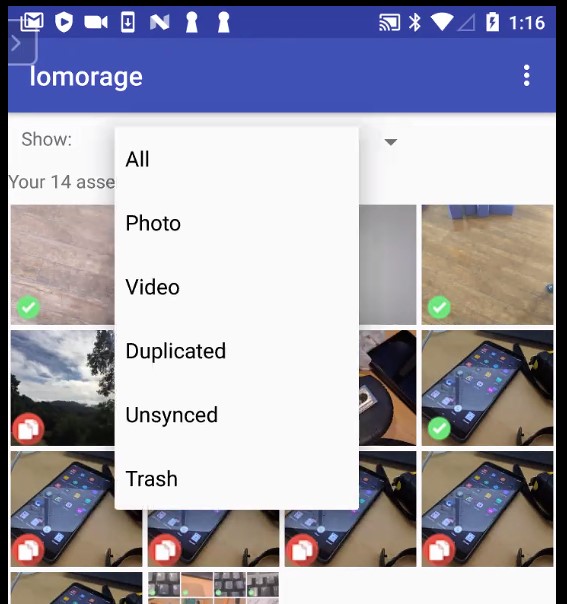
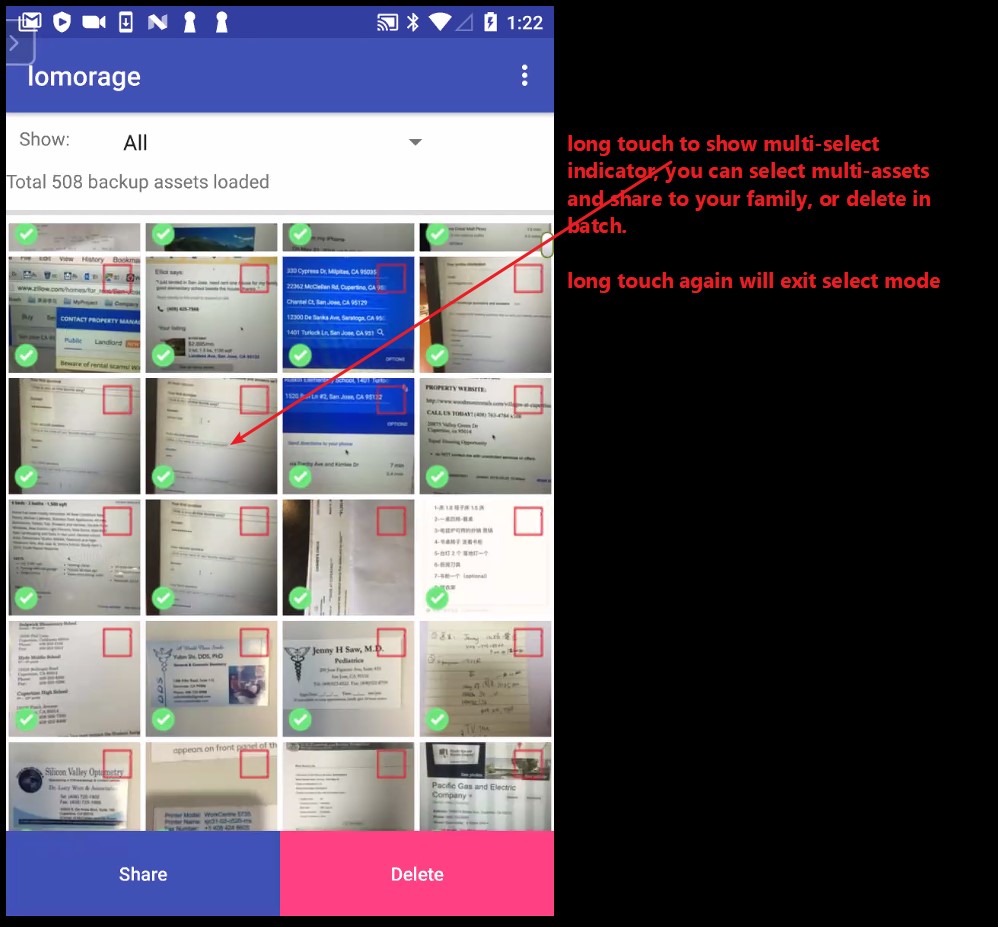
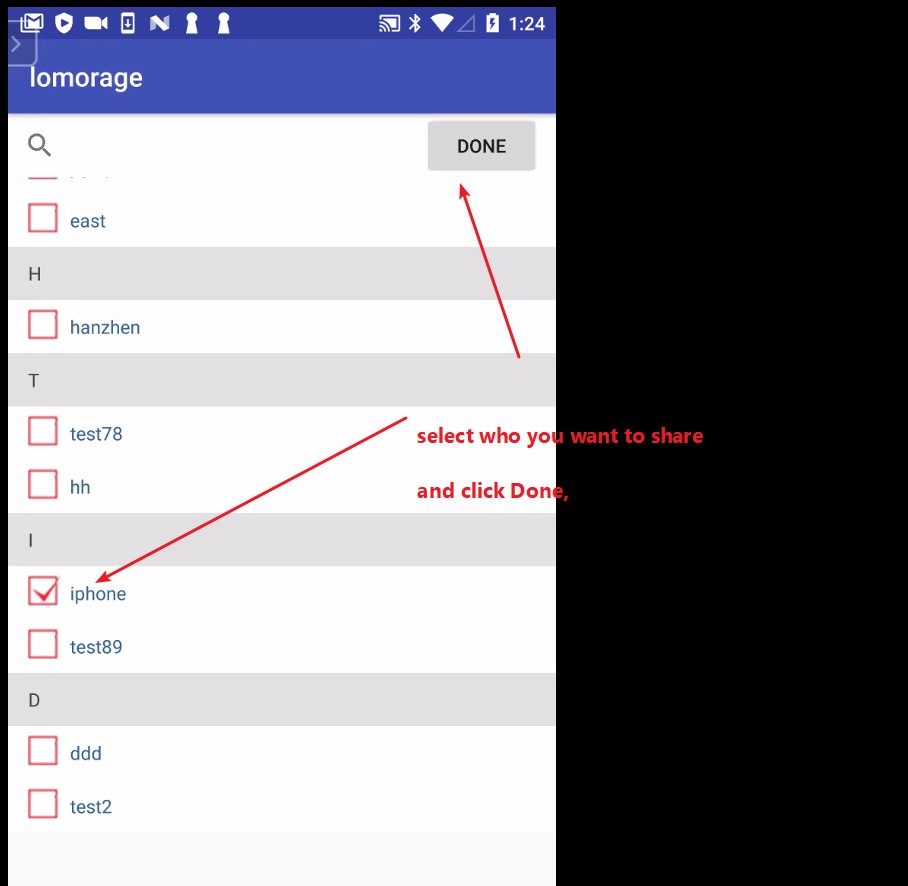
在 备份 栏目,你可以长按选中然后分享给您的家人
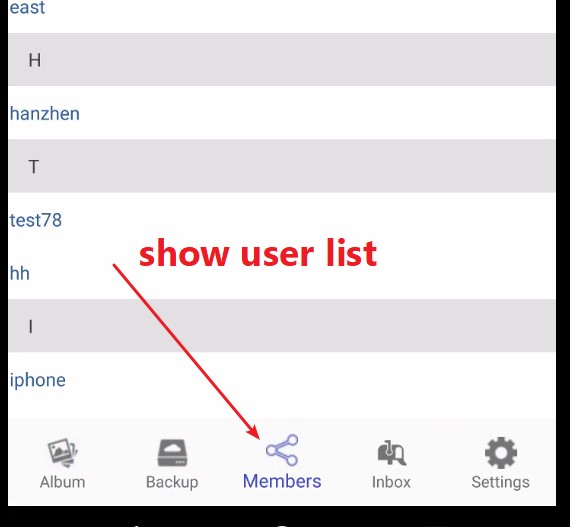
通过 Members 选项来查看所有的用户
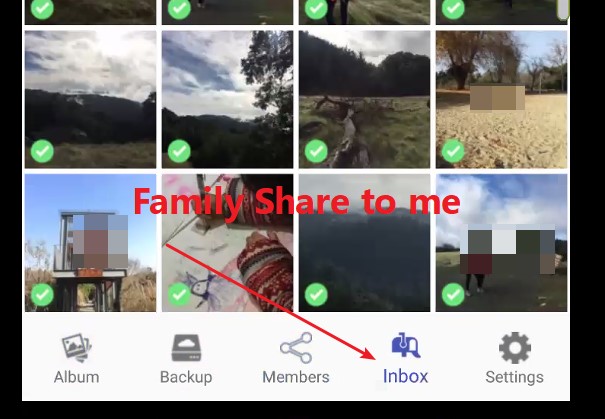
通过 Inbox 来查看您的家人通过Lomorage 系统分享给您的照片和视频
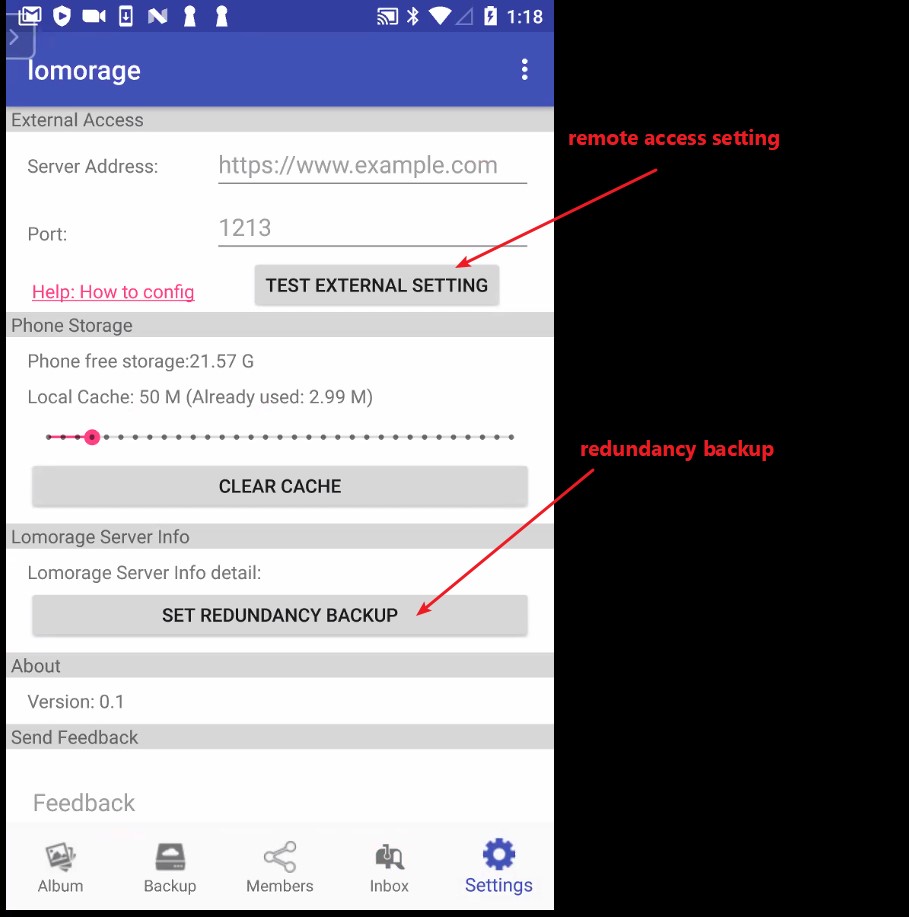
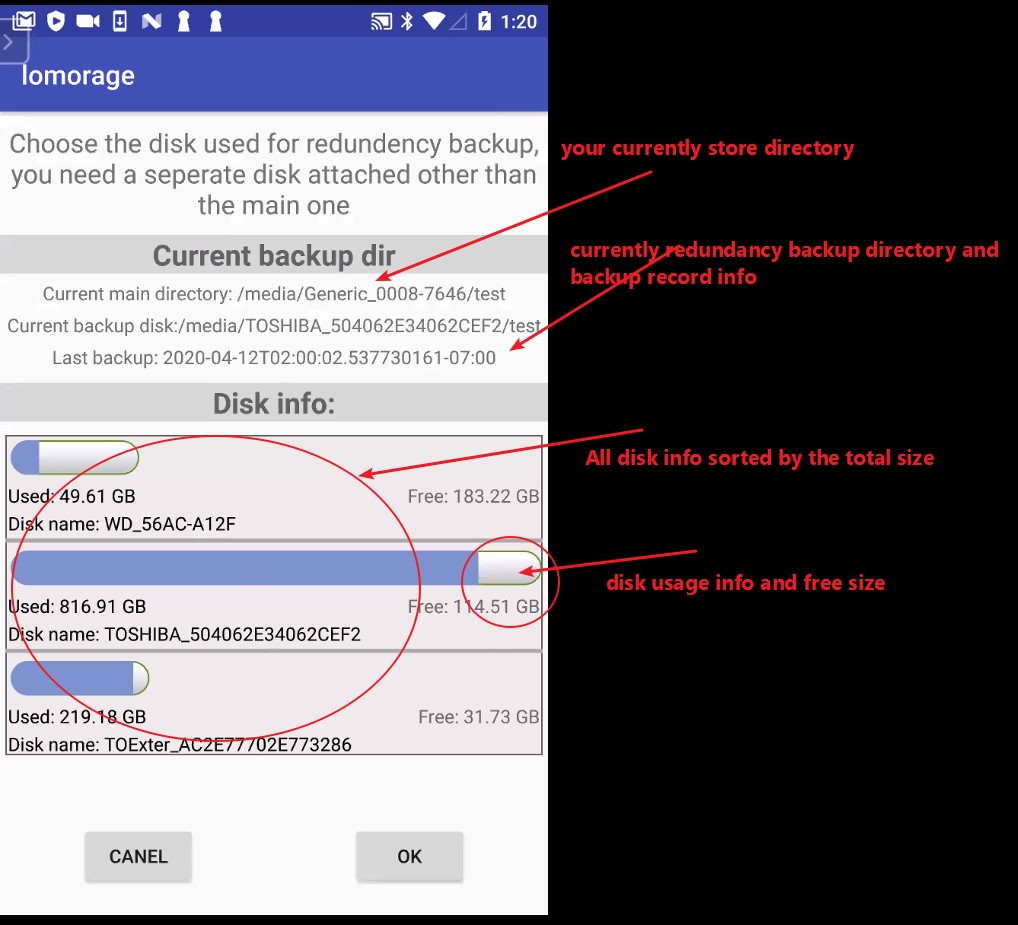
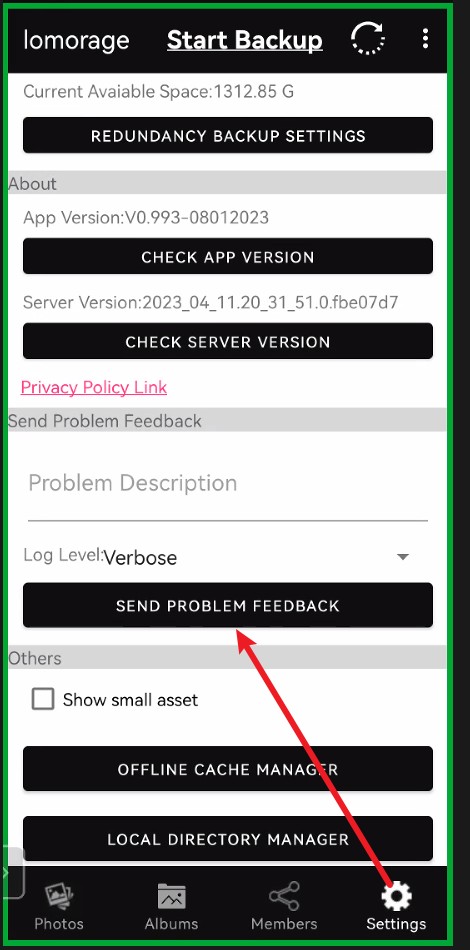
您可以在设置页配置您的远程访问和冗余备份,并且发送反馈
帮不熟悉手机操作的家庭成员登录 #
对于不方便自己输入服务器地址和密码的家庭成员(比如老人、小孩),可以在已经登录的设备上打开设置,选择"Show Sign-In Code"(生成登录二维码)。输入对方的用户名和密码后会生成一个二维码,把手机交给他们扫描,就能直接登录他们自己的账户。二维码里包含了对方的密码,所以只能让他们当面扫描,不要截图或转发。这个页面不会保存任何信息,需要的时候随时可以回来重新生成。
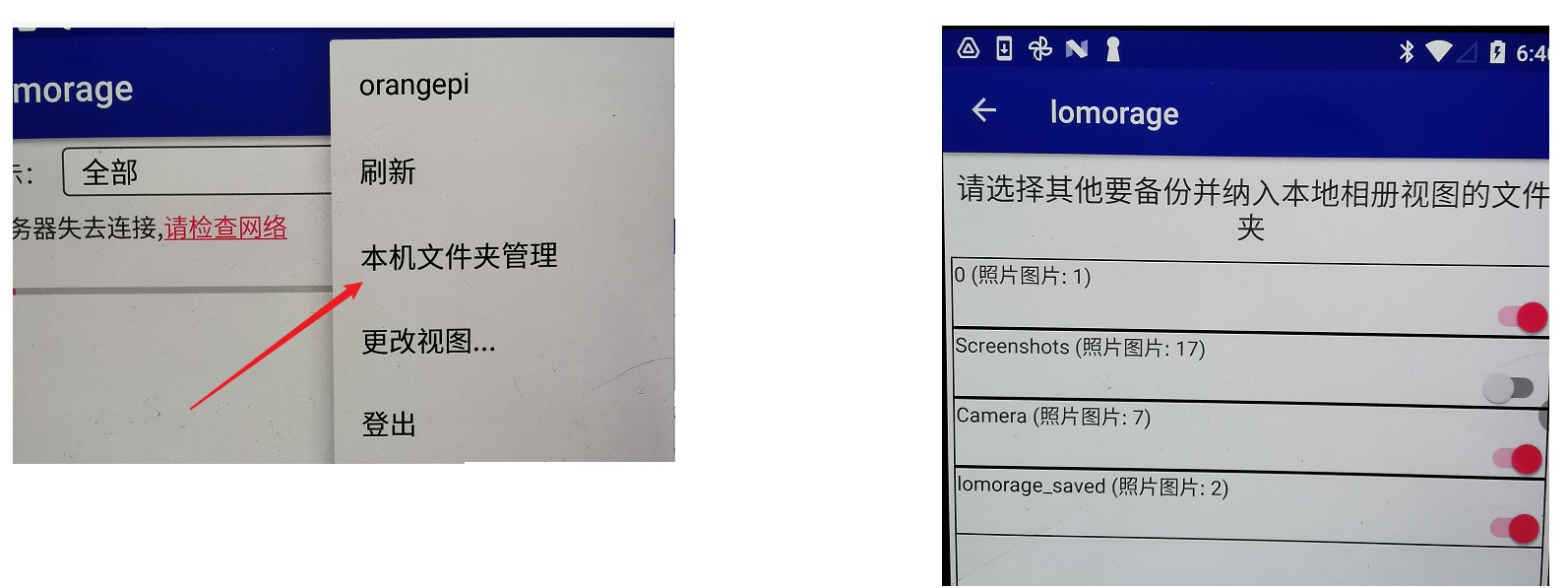
选择需要备份的目录 #
点击右上角菜单,选择“本机文件夹管理”选择你想要备份的目录
更新历史:2021-09-12 #
- 增加创建用户失败时的比较易理解的提示